Značka: midjourney pre dizajnérov

Midjourney AI Parametre –chaos a –weird: Ako ich využiť na maximálnu kreatívnu anarchiu?

Ak si už nejaký čas fičíš na Midjourney, určite vieš, že to nie je len o tom napísať prompt a čakať, že z toho vylezie hotové umelecké dielo. To, čo naozaj robí rozdiel medzi „meh“ generovaným obrázkom a absolútnym výbuchom kreatívnej psychedélie, sú parametre. Dnes sa ponoríme do dvoch, ktoré ti otvoria dvere do paralelných dimenzií tvorby: –chaos a –weird.

Ak chceš, aby tvoje výtvory vyzerali ako výsledok kolízie medzi salvadorským surrealizmom a glitchovanou neurónovou sieťou, tak si na správnom mieste. Poďme na to!

    Čo vlastne robí parameter –chaos?

    Chaos. To slovo samo o sebe už naznačuje, že sa chystáme rozbiť všetky hranice bežných a nudných generácií. Tento parameter ovplyvňuje variabilitu výstupov, čo znamená, že čím vyššiu hodnotu mu nastavíš, tým viac sa výsledné obrázky od seba odlišujú.

    📌 Rozsah hodnôt: 0 až 100

    • –chaos 0-10 → Výstupy sú konzistentné, minimálne odchýlky. Ak chceš presné variácie, drž sa pri zemi.
    • –chaos 20-50 → Už vidíš zaujímavé alternatívy, farby sa začnú správať divoko.
    • –chaos 50-100 → Totálna šialenosť. Midjourney sa utrhne z reťaze a ty dostaneš výsledky, ktoré vyzerajú ako halucinácie umelej inteligencie po trojdňovej párty s DALL·E.

    📌 Kedy použiť –chaos?

    • Keď chceš viacero rôznych interpretácií jedného promptu.
    • Keď experimentuješ s abstraktnými konceptmi a chceš, aby AI preskúmala všetky možné dimenzie tvojej myšlienky.
    • Keď máš kreatívny blok a potrebuješ sa nakopnúť niečím nepredvídateľným.

    Čo sa stane, keď použiješ parameter –weird?

    Ak si myslíš, že chaos je zábavný, tak počkaj, kým si vyskúšaš weird. Tento parameter doslova tlačí Midjourney do absurdity. Čím vyššiu hodnotu nastavíš, tým viac sa bude výsledok odchyľovať od normy.

    📌 Rozsah hodnôt: 1 až 3000 (ÁNO, 3000!)

    • –weird 1-100 → Jemne zvláštne prvky, nič extrémne.
    • –weird 500 → Postavy začínajú mať čudné oči, textúry sa začnú správať šialene.
    • –weird 1000-2000 → Vitaj v ríši Lovecraftových nočných môr. Farby, tvary, svetlo – všetko je zdeformované a nesprávne.
    • –weird 3000 → No… Midjourney sa tu mení na drogového umelca, ktorý nepozná hranice.

    📌 Kedy použiť –weird?

    • Keď chceš surreálne, divné a psychedelické výsledky.
    • Keď ti normálne obrázky nestačia a hľadáš vizuálny šok.
    • Keď chceš niečo, čo sa podobá na umenie, ktoré by vytvoril robot trpiaci existenčnou krízou.

    Kombinácia –chaos a –weird: Recept na vizuálny armagedon

    Tu prichádza ten najlepší moment. Čo sa stane, keď zmiešaš totálnu náhodnosť (chaos) so surreálnou deformáciou (weird)? No predsa absolútna vizuálna anarchia.

    Príklady kombinácií:

    • –chaos 50 –weird 1000 → Výstupy budú rôznorodé a všetky budú bizarné.
    • –chaos 10 –weird 2000 → Konzistentnejšie, ale stále ultra divné výsledky.
    • –chaos 80 –weird 3000 → Tento setup neodporúčam slabším povahám. Toto je čisté šialenstvo.

    Experimenty s Midjourney parametrami, ktoré by si mal vyskúšať

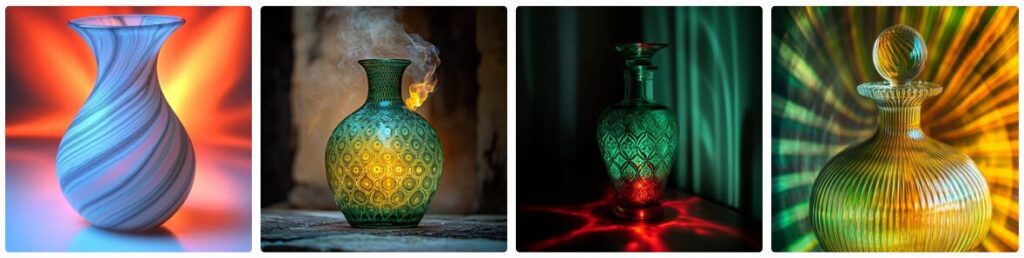
    Professional photo of a futuristic glass vase, floating in zero gravity, filled with neon liquid,  Canon EOS R5 with RF 85mm f/1.2L --chaos 30 --weird 800
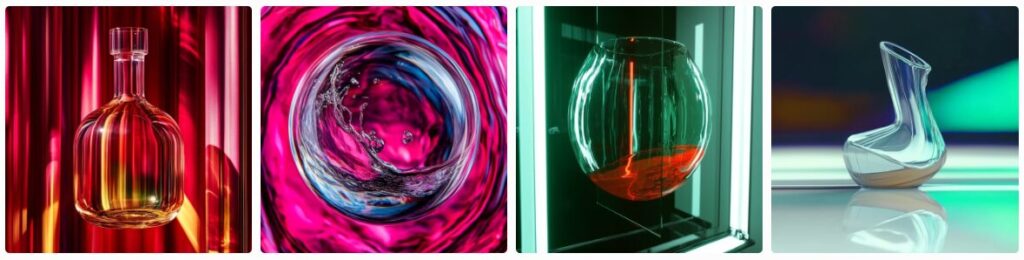
    Professional photo of an ancient glass vase with fractal patterns, glowing with mystical energy,  Canon EOS R5 with RF 85mm f/1.2L --chaos 60 --weird 2000
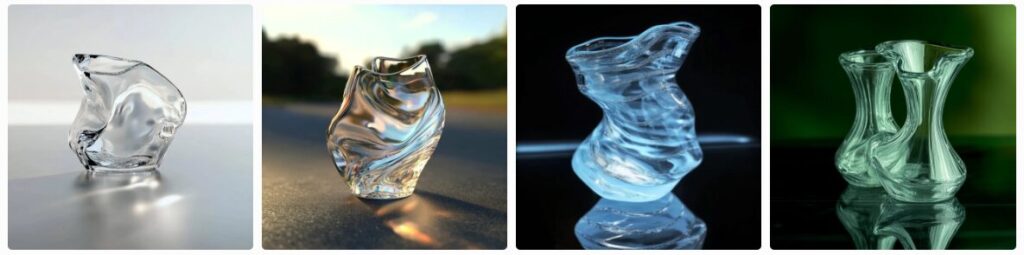
    Professional photo of a biomorphic glass vase, melting like liquid, reflecting surreal dimensions,  Canon EOS R5 with RF 85mm f/1.2L --chaos 40 --weird 2500
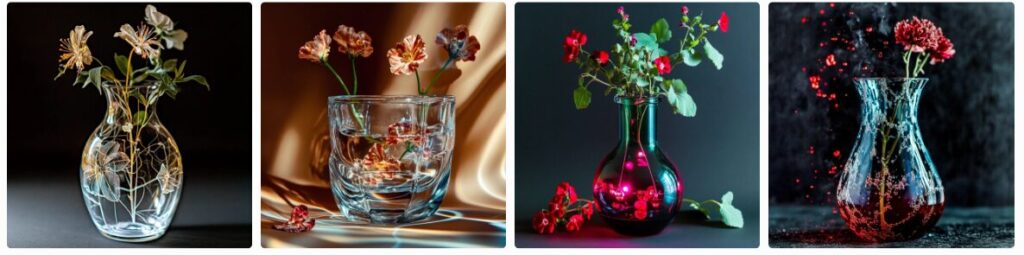
    Professional photo of a cyberpunk glass vase, infused with AI-generated holographic flowers,  Canon EOS R5 with RF 85mm f/1.2L --chaos 20 --weird 1000
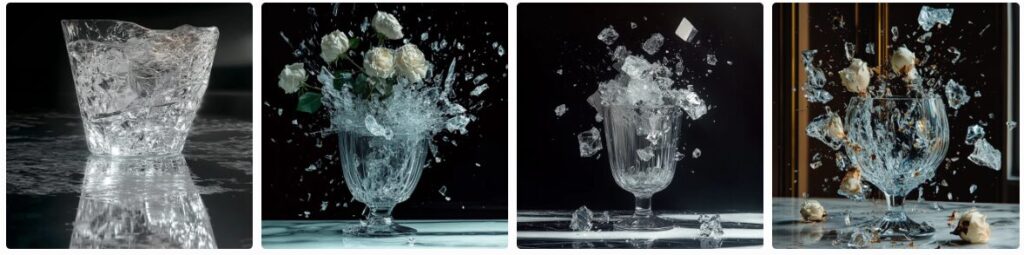
    Professional photo of a glass vase sculpted from frozen time, shattering into hyperreal crystalline shards,  Canon EOS R5 with RF 85mm f/1.2L --chaos 70 --weird 1500
    Ako ma Katarína Rusňáková vyžmýkala na podcaste E-commerce Bridge o umelej inteligencii a tak ;)

    No, ste už viete, som skúsený interiérový architekt, stavebný inžinier aj hobby statik s viac ako 20-ročnou praxou. V podcaste zdieľam, ako využívam nástroje umelej inteligencie, ako je Midjourney, na transformáciu stavebníctva a e-shopov. Moja vášeň pre inovácie ma vedie k objavovaniu a aplikovaniu nových technológií, ktoré zefektívňujú procesy a rozširujú možnosti kreativity.

    ďakujem veľmi pekne Ecommerce Bridge SK: https://www.ecommercebridge.sk/ za pozvanie a Katarína (Molnárová) Rusňáková za skvelý rozhovor, ktorý sme si spoločne užili.

    Midjourney: Nástroj pre dizajnérov budúcnosti

    Jasne, som„samozvaný kráľ Midjourney z Petržalky“ a ovládam tento nástroj od jeho prvej verzie. Midjourney umožňuje premieňať textové nápady na vizuálne pôsobivé obrázky, čo dizajnérom otvára nové dimenzie kreatívneho vyjadrenia. Tento nástroj je ideálny pre profesionálne aj voľnočasové projekty, od návrhov interiérov až po produktové fotografie.

    Umelá inteligencia v stavebníctve a e-shopoch

    AI ponúka nové možnosti v oblasti stavebníctva a e-commerce. Nástroje ako Midjourney a Flux umožňujú e-shopom vytvárať unikátne produktové vizualizácie, ktoré eliminujú potrebu nákladného fotenia produktov. Tieto technológie prinášajú časové a finančné úspory, ktoré menia pravidlá hry v odvetví.

    Budúcnosť s umelou inteligenciou

    Vnímam umelú inteligenciu ako revolúciu porovnateľnú s vynálezom internetu. Schopnosť správne formulovať požiadavky, tzv. prompt engineering, je zručnosťou budúcnosti. Experimentovanie s AI mi poskytuje príležitosti na rast a prispôsobenie sa rýchlo sa meniacej digitálnej ére. S nádejou očakávam nástroje, ktoré budú schopné vytvárať videá a 3D objekty, čo ešte viac rozšíri možnosti dizajnu a kreativity.

    Ako vytvárať konzistentné postavy v Midjourney pomocou parametrov –character reference a –character weight

    Ahoj! Dnes sa pozrieme na to, ako môžeš vytvárať a udržiavať konzistentné postavy v rôznych scénach pomocou Midjourney. Tento návod je určený najmä pre interiérových dizajnérov, ale uplatní sa aj v iných kreatívnych profesiách. Budeme používať parametre --cref a --cw, ktoré sú kľúčové pre dosiahnutie konzistencie.

    Význam konzistencie v tvorbe postáv v Midjourney

    Keď pracuješ na projekte, kde sa opakuje rovnaká postava v rôznych prostrediach, je dôležité, aby táto postava vyzerala vždy rovnako. Pomocou Midjourney môžeš dosiahnuť, že tvoja postava bude mať konzistentné črty tváre, výrazy a štýl, aj keď sa mení jej okolie.

    Ako začať s tvorbou konzistentných postáv v Midjourney

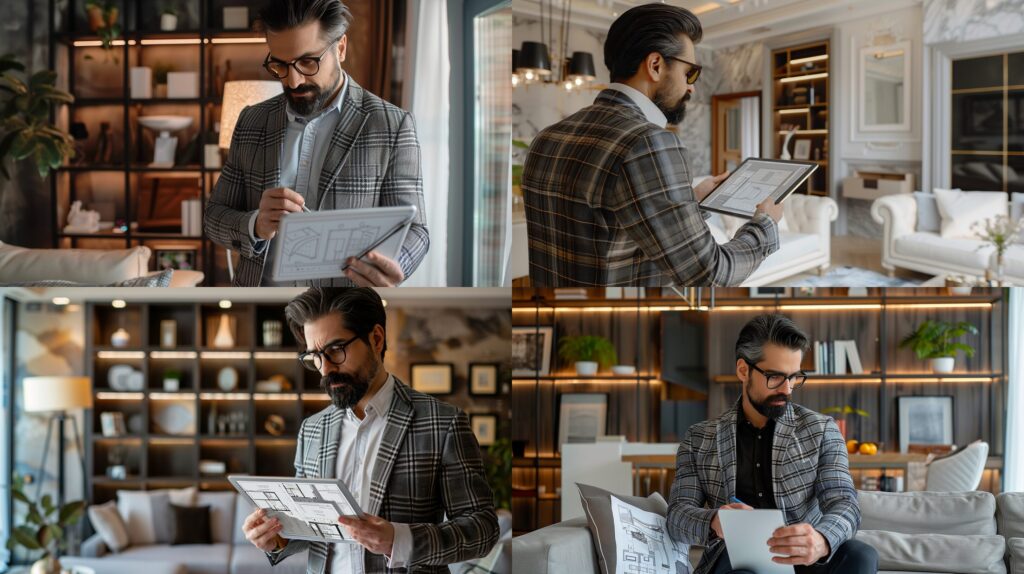
    Vytvorenie základnej postavy:Najprv potrebuješ vytvoriť postavu, ktorá bude základom pre všetky ďalšie scény. Napríklad, ak chceme vytvoriť interiérového dizajnéra, môžeme začať takto:

    /imagine prompt: A professional interior designer, wearing stylish clothes, modern glasses, holding design plans, in a minimalist office --v 6 --s 100 --style raw

    Uloženie odkazu na postavu: Keď máš hotovú základnú postavu, musíš uložiť jej obrázok. Toto je dôležité, pretože tento obrázok použiješ ako referenciu.

    Po vytvorení charakterov som si vybral verziu 4. Tú som zväčšil cez tlačítko U4. U ako Upscale. Dostal som tak samostatný obrázok, kde si môže skopirovať URL obrázka a použiť ho do ďalšej práce. Vitaj Šaňo.

    Použitie parametra --character reference: Ak chceš použiť túto postavu v inej scéne, použiješ parameter --cref. Skopíruj link na obrázok a pridaj ho do nového promptu. Napríklad, ak chceme tú istú postavu v inom prostredí:

    /imagine prompt: The same professional interior designer, reviewing a modern living room layout on a tablet, in a luxurious apartment --cref <link na obrazok> --v 6 --s 100 --style raw --ar 16:9

    Najlepšie na –cref je používať obrázky, ktoré Midjourney vygeneroval. Môžeš však použiť aj vlastný obrázok. Výsledok nebude úplne taký dobrý, ale čo by sme si neskúsili. Veď Midjourney je aj o experimentovaní.

    Ako používať parameter --character weight v Midjourney

    Parameter --cw umožňuje nastaviť váhu referencie postavy. Toto je užitočné, keď chceš kontrolovať, do akej miery má Midjourney zachovať detaily z pôvodného obrázku.

    • Vysoká váha (bližšie k 100): Midjourney sa bude snažiť čo najviac zachovať detaily pôvodného obrázku vrátane oblečenia a pozadia.
    • Nízka váha (bližšie k 0): Midjourney sa zameria hlavne na tvár a základné črty postavy, ale detaily ako oblečenie a pozadie môžu byť zmenené podľa nového promptu.

    Príklad použitia:

    /imagine prompt: The same professional interior designer, giving a presentation in a modern office, with large windows --cref <link na obrazok> --cw 40 --v 6 --s 100 --ar 16:9 --style raw

    Praktické cvičenie pre tvorbu postáv v Midjourney

    Vytvor základnú postavu:

    /imagine prompt: A professional portrait of interior designer, wearing stylish clothes, smooth background --v 6 --s 100 --style raw --ar 3:4

    Ulož obrázok a skopíruj link.

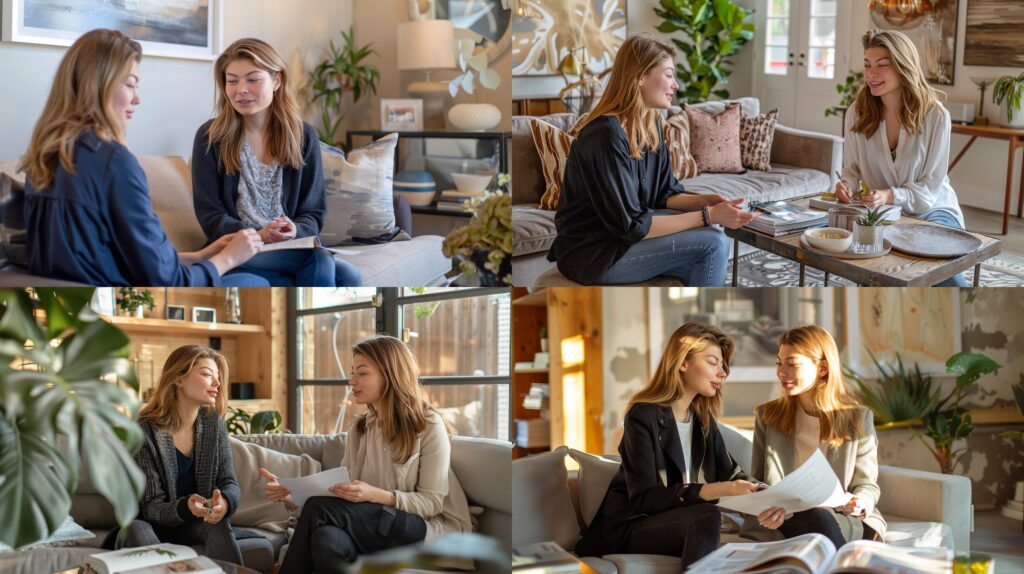
    Vytvor novú scénu s tou istou postavou:

    /imagine prompt: The professional interior designer, discussing design concepts with a client in a cozy living room --cref <link na obrazok> --cw 0 --v 6 --s 100 --ar 16:9 --style raw

    Skúšaj rôzne váhy parametra --cw a sleduj, ako to ovplyvní výsledný obrázok.

    Prehľad použitých parametrov v Midjourney

    • /imagine: Hlavný príkaz na generovanie obrázkov.
    • –cref: Používa sa na pridanie referencie postavy.
    • –cw: Určuje váhu referencie postavy (0-100).
    • –v 6: Verzia modelu.
    • –s 100: Štýl.
    • –style raw: Použitý štýl modelu.

    Týmto spôsobom môžeš vytvárať konzistentné postavy v rôznych scénach, čo ti umožní zachovať jednotnosť a profesionálny vzhľad vo všetkých tvojich projektoch. Veľa šťastia pri tvorbe a experimentovaní s Midjourney!

    Kompletný sprievodca príkazmi v Midjourney pre kreatívcov

    Midjourney je mega silný nástroj na tvorbu umeleckých diel podľa textových príkazov. Ak si v interiérovej architektúre, dizajne alebo si kreatívny riaditeľ, tento nástroj ti môže fakt pomôcť. Tak sa poďme spolu pozrieť na niektoré najdôležitejšie príkazy, aby si mohol využiť potenciál Midjourney naplno.

    Ako použiť príkaz /imagine v Midjourney

    Tento príkaz je základom práce v Midjourney. Používa sa na generovanie obrázkov na základe textového promptu. Príkaz funguje nasledovne:

    /imagine prompt: [váš popis obrázka] --parametre

    Príklad:

    /imagine prompt: modern living room, minimalist design, natural light, cozy atmosphere --ar 16:9

    Tento príkaz vygeneruje obraz moderného obývacieho priestoru s minimalistickým dizajnom a prírodným svetlom v pomere strán 16:9.

    Ako použiť príkaz /describe pre popisy obrázkov

    Príkaz /describe je veľmi užitočný, keď máte obrázok a chcete získať textový prompt, ktorý ho popisuje. Tento príkaz vám poskytne štyri rôzne popisy na základe nahratého obrázka.

    /describe: [obrázok]

    Príklad:

    /describe link: https://www.milanilles.sk/wp-content/uploads/2024/04/c-Didier-Boy-de-la-Tour-5.jpg

    Midjourney ti poskytne štyri rôzne popisy obrázka, ktoré môžeš použiť na generovanie podobných obrázkov.

    1️⃣ A large office inside an airplane, made of wood and white metal with round windows, full height ceilings. The space is filled with desks for work and bookshelves to store books and papers. People in the room use computers or documents while sitting at their tables. A small skylight shutter on top shows sunlight entering through holes in ceiling. In style of Peter Zumthor. –ar 64:51

    2️⃣ an office inside of an airplane, with desks and chairs arranged in rows on the floor. The ceiling is made up entirely by wooden beams that form arches over each desk, creating skylights above. Large circular windows line one side of the room to bring light into it from outside. There’s lots of white space for books and other equipment on shelves along both walls. People can be seen working at their tables, adding human element to the scene. –ar 64:51

    3️⃣ interior view of an office inside the exterior exoskeleton structure made from timber, full height space with desks and work chairs for people to make designs on computers, the roof is covered in large circular skylights that let light through into interior spaces, walls have built-in bookshelves, there’s no columns or beams holding up ceiling, architecture photography, high resolution photograph –ar 64:51

    4️⃣ an office inside of an airplane made from wood and steel, circular windows in the roof with white glazing, desk setups along one side wall with bookshelves on other walls, people working at desks, architectural photography, archdaily architecture photography –ar 64:51

    Ako kombinovať obrázky s príkazom /blend

    Príkaz /blend ti umožní jednoducho skombinovať dva obrázky do jedného. Je to super na vytváranie kompozitných obrázkov, kde spojíš prvky z oboch zdrojových obrázkov.

    /blend: [obrázok1], [obrázok2]

    Príklad:

    /blend:

    Prispôsobenie Midjourney nastavení s príkazom /settings

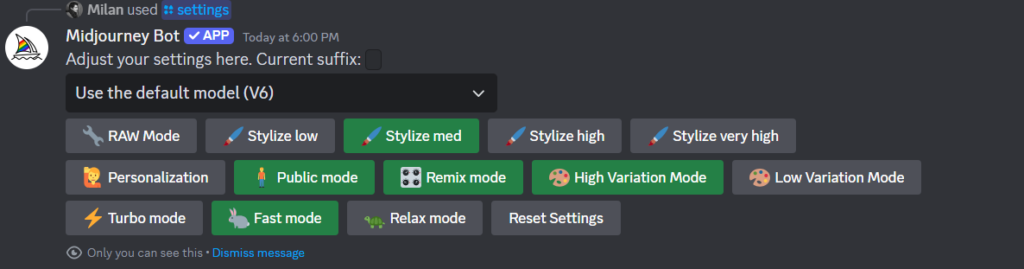
    Príkaz /settings ti umožní pozrieť a upraviť nastavenia Midjourney bota. Teraz vyskúšaj prepínať medzi rôznymi režimami generovania, ako sú rýchly, relaxačný alebo stealth mód. Niektoré nastavenia sú dostupné iba pre vyššie predplatné.

    /settings:

    Informácie o účte a úlohách pomocou príkazu /info

    Tento príkaz ti ukáže info o tvojom účte a aktuálnom stave úloh. A Skús to, keďže /info je užitočné na sledovanie, ako pokračuje generovanie obrázkov a na spravovanie tvojich úloh.

    /info:

    Praktické cvičenia s príkazmi Midjourney

    Precvič si použitie týchto príkazov a vyskúšaj tieto kroky:

    1. Použi príkaz /imagine na vytvorenie obrazu moderného obývačkového priestoru.
    2. Nahraj svoj obľúbený obrázok a použi príkaz /describe na získanie popisu.
    3. Vyskúšaj príkaz /blend na skombinovanie dvoch rôznych obrázkov.
    4. Skontroluj svoje nastavenia pomocou príkazu /settings a uprav ich podľa potreby.
    5. Skontroluj stav svojho účtu a aktuálne úlohy pomocou príkazu /info.

    Prehľad základných príkazov a parametrov v Midjourney

    • /imagine: Generovanie obrázkov na základe textového promptu. Príklad:/imagine prompt: modern living room, minimalist design –ar 16:9 –quality 2
    • /describe: Získanie textového popisu nahratého obrázka. Príklad:/describe: image.png
    • /blend: Kombinovanie dvoch obrázkov. Príklad:/blend: image1.png, image2.png
    • /settings: Zobrazenie a úprava nastavení Midjourney bota.
    • /info: Zobrazenie informácií o účte a aktuálnych úlohách.

    Tieto základné príkazy ti umožnia efektívne využívať Midjourney a tvoriť úžasné vizuálne diela.

    Urobím z vášho tímu expertov na AI dizajn s Midjourney

    Vaša firma už určite rieši, ako efektívne využívať AI v kreatíve. Ak vaši dizajnéri, marketéri či architekti stále experimentujú bez jasnej stratégie, zavolajte si ma na intenzívny AI tréning priamo pre váš tím. Školím aj manažérov a podnikateľov o umelej inteligencii a jej použítí v praxi.

    🔥 Ako to prebieha?

    🔥 Čo získate?

    • Vaši ľudia sa naučia ovládať Midjourney na profesionálnej úrovni
    • Získate praktické návody na tvorbu promptov – už žiadne náhodné pokusy!
    • Ukážem vám ako Midjourney prepojiť s ChatGPT a automatizovať tvorbu vizuálov
    • Výstupy budú kvalitné, konzistentné a prispôsobené potrebám vášho biznisu
    • Dostanete konkrétne workflowy, ktoré môžete okamžite implementovať
    • S AI riešim aj veľa praktických úloh v riadení a kontrole projektov

    🔗 Chcete vedieť viac?

    Kontaktné údaje
    Milan Illes
    +421 917 313 006
    hello@milanilles.sk

    ➡️ Napíšte mi do správy alebo mi zavolajte. Pozrieme sa na vaše potreby a vytvoríme riešenie na mieru.

    👥 Kapacity sú limitované, rezervujte si svoj termín ešte dnes!

    #AI #Midjourney #Dizajn #Kreatíva #AIvoFirmách

    Tento program nie je o teórii. Ukážem vám na reálnych príkladoch, ako AI okamžite pomôže vašej firme. 💡 Bonus: Cena workshopu je už od 70 za účastníka. Po tréningu získate podrobné návody a podporu pri nasadení AI do vašich procesov.

      Vyskúšaj Esté, AI asistentka

      Chcem AI konzultácie


      Pozri si podcast o umelej inteligencii so mnou